sabato 20 agosto 2016

ESDToolKit - (Raccolta di Strumenti per Gestire i File di Installazione di Windows) - Tradotto in Italiano da Sabino Boccaforno

> ESD-ToolKit e RenameISOs
ESD Toolkit è uno Strumento Progettato per Convertire e Modificare i File ESD.
La Conversione di File ESD, Non li Modifica in Alcun Modo.
Le Versioni Future Avranno la Capacità di Modificare e Creare File ESD.
Il Progetto è Attualmente in Anteprima, Tende ad Essere Rilasciato Ogni Mese.
L'Intero Progetto è Stato Basato sul Lavoro delle abbodi1406 (il suo Strumento ESD Decrypter, in Lotti).
Questo Strumento è Stato Riscritto in PowerShell e ha una Interfaccia Grafica, così come una Versione CLI e ha Molte Nuove Caratteristiche che lo Script Originale Non ha.
Troverete Anche Qui uno Strumento Progettato per Rinominare la ISO della Build di Windows.

È Possibile Utilizzare il Mio Lavoro Solo se mi Accreditate per le Parti Usate sulla Tua Pagina Pubblica del Progetto e all'Interno del Download del Progetto.
Non Esitate a Contattarmi se Avete Bisogno.
È Inoltre Possibile Inviare Richiesta di Pull e Contribuire a Questo Progetto.
In Questo Repo Troverete Anche il Codice Sorgente per il Programma ESDdecrypt da QAD al Forum MDL.
> Stato Attuale:
ESD_ToolKit_GUI.bat: Lancia il Programma di Installazione di Windows - Toolkit GUI (Attualmente in Anteprima)
ESD_ToolKit_cli.bat: Lancia l'Installazione di Windows - Toolkit CLI (Attualmente in Anteprima)
ESDDecrypter.bat: Lancia il Vecchio ESD Decrypter che ha Ancora Alcune Caratteristiche che Non è stato Implementato in Quello Nuovo.
RenameISOs.bat: Lancia lo Strumento Rinomina ISO, che Rinomina Tutte le ISO delle Build di Windows, in una Determinata Cartella o Directory Corrente.
ISORebuilder.bat: Lancia lo Strumento Rebuilder ISO, che Consente di Ricostruire una ISO MS. Come da una Cartella. Funziona Solo con Windows 10 ATM.
> Credito per lo Script Originale e gli Strumenti Utilizzati:
abbodi1406 per lo Script Originale
QAD - Programma di Decrittazione
Sincronicità - wimlib
murphy78 - Script Originale
nosferati87, NIFU, s1ave77, e Qualsiasi Altro Membro del Forum MDL che ha Contribuito al Progetto ESD
@tfwboredom - Aggiornato esddecrypt per 14361+ ESD
https://github.com/hounsell/DecryptESD - Programma DecryptESD Fatto da Thomas Hounsell
Traduzione in Italiano - Sabino Boccaforno

Ecco alcune Immagini:

Fig. 1 - Scelta Convertire un File ESD a ISO o
            Scaricare un File ESD e Convertirlo in ISO

 Fig. 2 - Scelta Formato d'Immagine Wim o ESD per Creare la ISO

 Fig. 3 - Scelta Tipo di Nome del File ISO

 Fig. 4 - Selezione se si Vuole utilizzare una Chiave Crittografica o NO

 Fig. 5 - Selezione di un Percorso di Destinazione, ove collocare la ISO

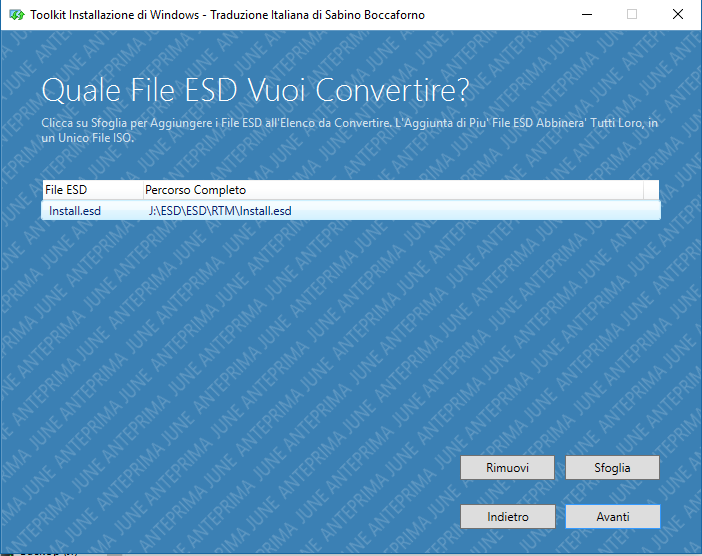
 Fig. 6 - Selezione del File ESD e Percorso

 Fig. 7 - Riassunto delle Selezioni per la Conversione del File ESD in ISO

 Fig. 8 - Preparazione del file ESD

Fig. 9 - Selezione del file ESD per Installazione di Windows o WinRE

Fig. 10 - Inizia la Conversione del file ESD in file ISO

Fig. 11 - Conversione del file ESD in file ISO in Corso

Fig. 12 - Conversione del file ESD in file ISO Effettuata

Con questa ISO possiamo fare:
l'Installazione Pulita, l'Aggiornamento o il Ripristino di Windows.

E' uno Strumento Indispensabile per Esperti e Smanettoni.


sabato 13 agosto 2016

Come ripristinare il Logo TrekStor, perso con l'Aggiornamento

Con l'aggiornamento a Windows 10 Versione 1607 Build 14393, si perde il Logo "TrekStor" nella schermata di Sistema.

Fig. 1 Sistema


Ciò non è grave.

Prima dell'Aggiornamento c'era, ecco com'era la Pagina Sistema, Prima dell'aggiornamento.

Fig. 2 Sistema.


Chi vuole ripristinarlo, segua queste istruzioni:

1° Scaricare da Internet il Programmino:
     "OEM_info_tool_13", sulla MicroSD del
     Tablet, si tratta di un file .Zip.
2° Estrarre il suddetto File, all'interno ci sono
     i seguenti file:
     OemInfo32.exe, OemInfo64.exe, readme.txt.
     Per Voi ho tradotto il file istruzioni.
     Si trova in fondo, alla voce:
     Traduzione di readme.txt.
3° Cliccare col destro del Mouse,
     come Amministratore, sul file:
     "OemInfo32.exe"
Cliccare su:
"File" > "Backup", poi "SI"
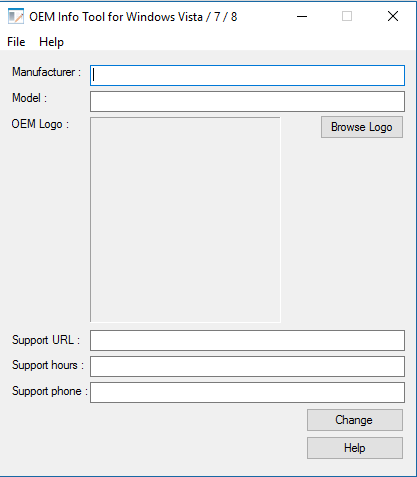
Poi su "Browse Logo", bisogna selezionare il file "oemLogo.bmp", seguendo il seguente percorso nella Cartella "C:\Recovery\OEM\Backup\" che si trova sulla radice del Disco C:\.
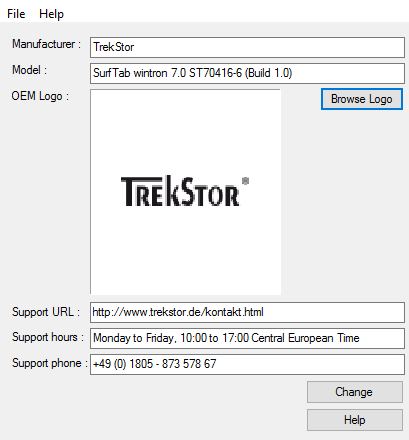
Una volta selezionato, il logo entra nel riquadro:
Cliccare su "Change" e poi su "SI".
Ora andiamo a vedere la pagina Sistema:
selezioniamo "Pannello di controllo > Sistema e Sicurezza > Sistema".
Ecco che è stato recuperato il logo "TrekStor", ed è ritornato Originale.


Traduzione di readme.txt:OEM Info Strumento per Windows Vista/7/8/10
Versione 1.3, Copyright (c) 2009-2013 www.TrishTech.com. Tutti i diritti riservati.

OEM Info Tool è Freeware.

Introduzione
------------
OEM Info Strumento per Windows Vista/7/8/10 è uno strumento per Modificare/Cambiare le informazioni OEM visibili nella finestra delle proprietà di Sistema.


Requisiti
------------
Windows Vista / 7/8 entrambe le edizioni a 32-bit e 64-bit.


Installa/Disinstalla
------------------
L'installazione o la disinstallazione non è richiesto.


NEGAZIONE
----------
Lo strumento, "OEM Info", viene fornito ASSOLUTAMENTE SENZA alcun tipo di garanzia, esplicita o implicita. Questo programma è distribuito nella speranza che possa essere utile, ma SENZA ALCUNA GARANZIA; senza neppure la garanzia implicita di commerciabilità o IDONEITÀ PER UN PARTICOLARE SCOPO.

NELLA MISURA IN CUI CIO' SIA PERMESSO DALLA LEGGE, IN NESSUN CASO DA APPLICABILE.  www.TrishTech.com o il suo personale NON SARANNO RESPONSABILI PER DANNI SPECIALI, ACCIDENTALI, INDIRETTI, O CONSEGUENTE DANNO (INCLUSI, SENZA LIMITAZIONE, DANNI PER PERDITA DI PROFITTI, INTERRUZIONE DI ATTIVITÀ , PERDITA DI INFORMAZIONI COMMERCIALI, O QUALSIASI ALTRA PERDITA ECONOMICA) DERIVANTI DALL'UTILIZZO O INCAPACITA' DI UTILIZZARE IL PRODOTTO SOFTWARE, ANCHE NEL CASO www.TrishTech.com SIANO STATI INFORMATI DELLA POSSIBILITA' DI TALI DANNI.


mercoledì 3 agosto 2016

Novità sull' Aggiornamento di Windows 10 Build 1607 del 2 Agosto 2016

Se non avete ricevuto, sino ad oggi, il Messaggio della disponibilità, in Windows Update, "Aggiorna Windows 10 a 1607", la ragione sta nel fatto che da ieri 2 Agosto 2016, l' Aggiornamento è destinato, in primis, ai possesori di PC più Recenti.

Fra qualche giorno sarà disponibile anche ai meno Recenti.


Comunque, se non volete attendere, potete ugualmente Aggiornarlo, senza l'arrivo del Messaggio, con la seguente procedura.


Prerequisito:

Per questa procedura occorre avere almeno 16 GB liberi sul Disco C:\.

Quindi sono esclusi, a priori, tutti i Tablet/Net/NoteBook con HDD/SSD 16 GB e alcuni con HDD/SSD  32 GB.
(specie quelli con Doppio Sistema Operativo, come Mediacom W801 DualOS. O che hanno meno di 16 GB liberi, per programmi installati. Questi devono attende il messaggio di Windows Update)


Dalla pagina di Windows Update, in fondo, cliccare sulla Voce

"Altre Informazioni".


Vi porterà sul sito di Microsoft, alla Pagina:

"Cronologia degli aggiornamenti di Windows 10"


Qui, cliccare sulla Voce "Ottieni ora l'Aggiornamento dell'anniversario", così scaricherete un Programmino dal Nome: "Windows10Upgrade28084.exe".

Quando siete pronti, cliccate col Destro del Mouse, coi diritti di Amministratore, su
"Windows10Upgrade28084.exe" si presenterà questa schermata.


Prima, crea un icona sul Desktop l'icona:
"Assistente Aggiornamento Windows 10",
poi crea le seguenti cartelle:
"$GetCurrent"  e "Windows10Upgrade".

Poi, fa  la Verifica.


Controlla il PC, se si può installare l'Aggiornamento, se tutto è a posto, inizia l'Aggiornamento, creando:
la cartella "$WINDOWS.~BT" e la cartella "Windows.old".


Quando avrà finito (ci vorrà dai 30 ai 60 minuti).


Da questo comincia l'installazione, vera e propria, dell'Aggiornamento sul tuo PC.

Non modifica nulla dei tuoi programmi installati ne i tuoi file Personali.

Le schermate di Errore che non fanno continuare  l'Aggiornamento, sono le seguenti:


Fig. 1
Errore Sistema Operativo diverso da Home o Pro.


Nel caso avete eseguito l'Aggiornamento su PC con Windows Enterprise.

Fig. 2 Errore Spazio Disponibile.


Nel caso si ha meno di 16 GB liberi, sul Disco C:\, si potrà riprovare cliccando su "Libera spazio ora". Se si ottengono 16 GB liberi, andrà avanti con l'aggiornamento. Altrimenti non resta altro da fare, che cliccare a sinistra su:

 "Arresta l'aggiornamento".


Grazie per la lettura, sarò pronto ad aiutarVi.


venerdì 8 luglio 2016

Prepariamoci ad aggiornare il nostro Tablet con la Nuova Build 1607 di Windows 10 in arrivo dal 2 Agosto 2016

Dal 2 Agosto 2016 sarà disponibile il nuovo aggiornamento di Windows 10 Build 1607 alias (Anniversario)

Ecco alcune pagine:

La Pagina Impostazioni
Sistema Informazioni su


La nuova Pagina Impostazioni

di Windows Update (Aggiorna Stato)


La nuova Pagina Impostazioni

di Attivazione


Per i Tablet con Disco  da 16 GB
come TrekStor SurfTab Wintron 7.0
e Mediacom WinPad W701 ed altri
bisogna prendere alcuni provvedimenti:

1° Procurarsi una MicroSD da 32 GB SDHC
2° Procurarsi un Cavetto di Alimentazione DC, Doppio
Procurarsi un HUB USB a 4 Porte
4° Procurarsi una Tastiera per PC
5° Procurarsi una Pen Drive da 32 GB o 64 GB

Suggerimenti e Consigli:


1° MicroSD da 32 GB SDHC:
     occhio alla Velocità, in commercio, ci sono da 30, 48, 80 MB/s.
     Bisogna scegliere la più veloce, consiglio Sandisk Ultra o Extreme.

Cavetto di Alimentazione DC, Doppio:
     non tutti i Cavetti di alimentazione AC/DC, in commercio, sono 
     efficienti ed adatti al Tablet. Da usare con il Cavo di Alimentazione  
     DC di corredo del Tablet.


     Consiglio:


Questo cavetto è il migliore: ricarica bene e sempre sia il Tablet, che i dispositivi collegati.


A questo va aggiunto un


HUB USB a 4 Porte:

     Io uso un Nortek, ma si può usare uno qualsiasi.


Oppure quest'altro che comprende, sia la ricarica del Tablet, che un Hub USB a 3 Porte 2.0.


4° Tastiera per PC:

     una qualsiasi.


5° Pen Drive da 32 GB o 64 GB:

     scegliere sempre una Sandisk Ultra o Extreme, evitare le Kingston.


Procedure:

1° MicroSD da 32 GB SDHC:
     se non lo avete già fatto.
     Bisogna formattarla in formato NTFS e resa Attiva.
     Poi, selezionare >Impostazioni > Sistema > Archiviazione,
     sulla destra vi evidenzia le unità del sistema:


     Selezionate tutte le voci, come da questa Immagine, scegliendo la
     lettera assegnata alla vostra MicroSD, e cliccate su "Applica".
     In questo modo Windows, indirizzerà e salverà, tutti i programmi e
     gli aggiornamenti sulla MicroSD.
     Così da non occupare spazio sul Disco C:\. Eseguite un Riavvio.
     Sulla MicroSD, troverete aggiunte le seguenti cartelle:
     Nome Utente e WindowsApp.
     Quando ci sarà l'aggiornamento della Build 1607, dal 2 Agosto in poi,
     aggiungerà la cartella "$Windows.~WS", ove scaricherà, la
     procedura per l'aggiornamento.
     Nel corso dell'aggiornamento, aggiungerà la cartella "Windows.old",
     che servirà a Windows per ritornare alla precedente build, in caso di
     problemi, o per vostra scelta.

     La MicroSD dovrà avere almeno 14 GB liberi, che servono:
     circa   3 GB per la Cartella "$Windows.~WS", e
     circa 11 GB per la cartella "Windows.old", cioè deve copiare tutto il
     Disco C:\.
     La MicroSD non dovrà essere mossa dal suo slot, almeno fino a
     quando sarà completato l'aggiornamento.

     Da ora in poi, tutti i programmi che andrete ad installare, andranno
     sulla MicroSD.

     Nota: Dopo aver fatto ciò, se avete già dei programmi installati
     (o Aggiunti) sul Disco C:\, potete disinstallarli, per poi reinstallarli.
     Questi saranno salvati, Automaticamente, sulla MicroSD, non
     occupando lo spazio sul Disco C:\.
     Prima di procedere all'aggiornamento , in ogni caso, è necessario
     liberare lo spazio sul Disco C:\:
     Eliminando il File Hibernate.sys, e ridurre il File Pagefile.sys a
     500 MB, per le istruzioni andare su:
"Come Riuscire ad AGGIORNARE Windows 10 Home Build 10240 a Build 10586 su un TABLET con SSD da 16 GB"
  
     e scrollare sino alla sezione:
     "Come Aumentare lo Sazio Libero sul Disco C:"

Nota: La riduzione del File Pagefile.sys a 500 MB, può presentare il
          seguente messaggio:


non c'è da preoccuparsi, clicca su "OK".

l'aggiornamento lo farà lo stesso.
Dopo l'avvenuto Aggiornamento di Windows 10 Versione 1607 build 14393, si può riportare ai valori iniziali di circa 1.350 MB.

5° Pen Drive da 32 GB o 64 GB:
     se avete problemi durante l'aggiornamento della Build 1607 con la
     MicroSD, potete usare la Pennetta:
     Bisogna formattarla in formato NTFS e resa Attiva.
     
     Inseritela nell'Hub. Quando Windows vi dice che non c'è spazio
     sufficiente, vi chiederà di selezionare l'Unità ove scaricare
     l'aggiornamento della Build 1607, in questo caso scegliete la 
     "lettera" della Pennetta (al posto della MicroSD), confermando la
     scelta.
     La Pennetta non dovrà essere mossa dall'Hub, fino a quando sarà
     completato l'aggiornamento.
     Windows, aggiungerà la cartella "$Windows.~WS", ove scaricherà,
     la  procedura per l'aggiornamento.
     Nel corso dell'aggiornamento, aggiungerà la cartella "Windows.old",
     che servirà a Windows per ritornare alla precedente build, in caso di
     problemi, o per vostra scelta.

   
     Nota: se non avete una Pennetta, potete usare un HDD Sata USB,
     (escluso IDE), se avete un HDD SSD è MEGLIO, questi sono più
     veloci.

Aggiornamento alla Versione 1607 Build 14393


1° Automatico da "Windows Update"

2° Da ISO scaricata da altro PC tramite
     MediaCreationTool

Preliminarmente va eliminato il file "Hibenate.sys" e ridotto il file "Pagefile.sys" a 500 MB, che realmente sarà poi letto a 512 MB.

1° Automatico da "Windows Update"
per il momento non è possibile, perché Microsoft, fino ad oggi
11 Agosto 2016, non ha approntato i propri Server per Questi PC/Tablet/Telefoni. Bisogna attendere!.

Procedura da "Windows Update"
bisognerà seguire le istruzioni riportate nel Post:

"Come Riuscire ad AGGIORNARE Windows 10 Home Build 10240 a Build 10586 su un TABLET con SSD da 16 GB".


2° Da ISO scaricata da altro PC tramite MediaCreationTool
questa soluzione per il momento, rimane l'unica possibile, per chi non vuole attendere il messaggio su "Windows Update".
In questo caso, preventivamente, è necessario farsi una Copia di "Backup".

Procedura da "Da ISO scaricata da altro PC"

2.1 Scaricare, tramite un PC, il file ISO di Windows 10, per poi copiarlo
      sulla MicroSD del Tablet, o su una Pennetta/HDD.

2.2 Inserire la Pennetta/HDD, nell'Hub, precedentemente collegato alla
      porta MicroUSB del Tablet.

2.3 Cliccare su Questo PC, col Destro del Mouse, cliccare sul file ISO,
      selezionare "Monta", verrà creato un Disco Virtuale, ove verrà
      aperto il file ISO.
      Qui si vedrà elencato, per ultimo il file "Setup.exe".
      Col Destro del Mouse, cliccare sul file "Setup.exe", cliccando su
      "Esegui come Amministratore". Così si avvia l'Aggiornamento.
Dopo qualche secondo si presenteranno le seguenti Immagini:

Fig. 1 Scarica gli aggiornamenti importanti.


Seguire i passaggi, come evidenziato nell'immagine sopra, e poi cliccare su "Avanti".

Fig. 2 Comunicazioni e condizioni di licenza
          applicabili.
Qui cliccare su "Accetta".

Fig. 3 Sto verificando se il sistema è pronto per
          l'installazione.

Qui cliccare su "Avanti".

Fig. 4 Sto verificando che lo spazio disponibile
          nel PC sia sufficiente.

Qui, cliccare su "Avanti".
(se lo Spazio è meno di 6GB), si presenta l'immagine successiva.

Fig. 5 E' necessario più spazio per Windows.


Seguire i passaggi, come evidenziato nell'immagine sopra, e poi cliccare su "Aggiorna".

Fig. 6 E' necessario più spazio per Windows.
Seguire i passaggi, come evidenziato nell'immagine sopra, selezionando la Lettera corrispondente alla Pennetta/HDD, e poi cliccare su "Aggiorna".

Fig. 7 Pronto per l'installazione.
Qui, cliccare su "Installa".

Fig. 8 Installazione di Windows 10 in corso.
Seguiranno 3 Riavvii:
1° Riavvio al raggiungimento del 30% dell'installazione.
2° Riavvio al raggiungimento del 75% dell'installazione.
3° Riavvio al raggiungimento del 100% dell'installazione.
Dopo la "Fase preliminare", si presenterà la schermata Start/Desktop.

Ora clicchiamo su:
Impostazioni > Sistema > Informazioni su
per verificare dell'avvenuto aggiornamento.

Fig. 9 Schermata dell'avvenuto aggiornamento
Tutto OK.
Ora clicchiamo su:
Impostazioni > Aggiornamento e Sicurezza > Windows Update:
Clicchiamo su "Verifica disponibilità aggiornamenti", per verificare se ci sono altri aggiornamenti.
Qui troveremo :
"Aggiornamento cumulativo Windows 10 Version 1607 (KB3176495)"
al termine, ritorniamo su:
Impostazioni > Sistema > Informazioni su

Fig. 10 Ultimo Aggiornamento
 e notiamo che la Build è diventata 14393.51.

La  procedura è terminata.

Ma se clicchiamo su:
Pannello di controllo > Sistema e sicurezza > Sistema:

Fig. 11 Sistema.

Noteremo che è sparito il logo TrekStor come indicato, con la Freccia, nella Fig. di sopra.
Ciò non è grave, ma chi vorrà ripristinarlo, con un programmino freeware di nome "OEM_info_tool_13", è semplice farlo, seguire il mio Post:
"Come ripristinare il Logo TrekStor, perso con l'Aggiornamento"

martedì 19 gennaio 2016

CONFERME DI CHI HA AGGIORNATO IL TABLET SEGUENDO LE MIE ISTRUZIONI

Qui di seguito trovate alcuni messaggi pervenutomi a conferma dell'avvenuto AGGIORNAMENTO del proprio Tablet TrekStor Wintron 7.0 dalla Build 10240 di Windows 10 Home precaricata alla nuova Build 10586, seguendo le mie Istruzioni.
Vi preciso che Sabino43 è il mio Nickname in Microsoft, mentre Sabino1943 è il mio Nickname in Google, ma sono sempre io Sabino Boccaforno, l'autore di queste istruzioni.

Teresa Sinesi
Ciao a tutti
Sono Teresa
A Natale, Ho avuto in regalo, da mio marito, il Tablet oggetto di questa discussione.
Inizialmente il Tablet aveva windows 10240, poi mi è stato aggiornato alla Build 10586,
seguendo le indicazioni di questa community, oltre a quanto è pubblicato su Google+, e in Google, basta fare una Ricerca, testualmente:
"Seguiranno altre Istruzioni Come Riuscire ad AGGIORNARE Windows 10 Home Build 10240 a Build 10586 su un TABLET con SSD da 16 GB".
Qui troverete.... le risposte che attendete.
Vi sto scrivendo con il mio Tablet Trekstor 7.0, aggiornato.
-----------------------------------------------------------------------------------------
FedericoMB ha risposto in data dicembre 27, 2015
In risposta al post di Sabino43 su dicembre 25, 2015
Ti ringrazio, sono finalmente riuscito ad aggiornare e sembra andare tutto bene.
Buone Feste
Federico
---------
Sabino43 ha risposto in data dicembre 27, 2015
In risposta al post di FedericoMB su dicembre 27, 2015
Ciao Federico
Mi conforta il fatto che ci sei riuscito.
Sei sul Podio: 2°.
Buone Feste alla grande
Sabino
-------------------------------------------------------------------------------------------------------------------
Massimiliano Spinelli ha risposto in data dicembre 31, 2015
Insider
Salve Sabino, anche io ho il suo stesso tablet della trekstor, sono riuscito ad aggiornarlo seguendo le sue istruzioni ed inserendo una micro sd da 16GB.Volevo ringraziarla ed augurarla buon' anno.
-------------------
Sabino43 ha risposto in data dicembre 31, 2015
In risposta al post di Massimiliano Spinelli su dicembre 31, 2015
Ciao Massimiliano
Sei stato Bravo e Grande....
complimenti, questo potrà incoraggiare gli scettici, che non hanno tentato e quelli che non sono riusciti.
Sei sul Podio: 3°.
Sabino
-----------------
Emag74 ha risposto in data gennaio 1, 2016
In risposta al post di DomenicoBerera su dicembre 31, 2015
Buongiorno (e buon anno)
Ho visto questo tablet a 50€ e l'ho preso. Ho avuto i problemi da voi descritti nell'aggiornamento ma poi ho fatto una chiavetta scaricando la ISO 1511 .....tutto perfetto.
L'unica cosa..mi dice sistema a 32b su architettura x64
Ho provato a fare chiavetta 64b ma non si avvia.Non c'é modo.
Sapete aiutarmi?
Grazie
Emanuele
----------------------
Sabino43 ha risposto in data gennaio 1, 2016
In risposta al post di Emag74 su gennaio 1, 2016
Ciao Emag74
Complimenti per la riuscita.
Sei al 4° Posto.
E' tutto giusto: l'architettura è da x64 Bit (la CPU è a 64 Bit), ma avendo una Ram da 1 GB non può funzionare a 64 Bit.
Per funzionare a 64 Bit, occorrerebbe una Ram da 4 GB.
Tutto chiaro?.
Buon Anno
Sabino
----------------------------------------------------------------------------------------------------------------
GiuseppeCa ha risposto in data gennaio 8, 2016
In risposta al post di oiramiccut su gennaio 8, 2016
Buonasera a tutti,
grazie alle informazioni ottenute leggendo questo forum, ieri sera sono riuscito ad aggiornare il mio Wintron 7.0 16GB alla versione 1511 di Windows 10.
Sono partito da una situazione "privilegiata": tablet nuovo, wi-fi mai acceso e quindi nessun aggiornamento, nessun nuovo software installato (avevo letto il forum).
Ho eseguito il comando "powercfg /hibernate off" nella finestra di cmd.exe eseguito come amministratore e dopo il tablet dava su C: più di 5 GB liberi.
....................
-------------------------------------------------------------------------------------------------------
GIGian61 ha risposto in data gennaio 11, 2016
Grazie mille a Sabino43 per l'ottimo suggerimento, anche io possiedo un TrekStor SurfTab wintron 7.0 e avevo perso le speranze di riuscire ad aggiornare Windows 10, ho seguito il suggerimento numero 1 e ho guadagnato quel giga di spazio che mi ha permesso di fare l'aggiornamento.
Posso solo aggiungere che per liberare un po' di spazio in C: avevo spostato con le impostazioni di archiviazione le cartelle Download e Documenti in D: e usato pulizia disco, eliminando tutti i file temporanei anche di sistema.
C'è voluto molto tempo ( più di quattro ore ) ma sono riuscito a fare l'aggiornamento.
Grazie!
------------------------------------------------------------------------------------------------------------
Teresa Sinesi ha risposto in data gennaio 11, 2016
In risposta al post di DomenicoBerera su gennaio 10, 2016
Ciao a tutti
Sono Teresa
A Natale, Ho avuto in regalo, da mio marito, il Tablet oggetto di questa discussione.
Inizialmente il Tablet aveva Windows 10 10240, poi mi è stato aggiornato alla Build 10586, seguendo le indicazioni di questa community, oltre a quanto è pubblicato su Google+, e in Google, basta fare una Ricerca, testualmente:
"Seguiranno altre Istruzioni Come Riuscire ad AGGIORNARE Windows 10 Home Build 10240 a Build 10586 su un TABLET con SSD da 16 GB".
Qui troverete.... le risposte che attendete.
Vi sto scrivendo con il mio Tablet Trekstor 7.0, aggiornato.
------------------------------------------------------------------------------------------------------------
RSRS2Monster ha risposto in data gennaio 12, 2016
In risposta al post di Teresa Sinesi su gennaio 12, 2016
Buon giorno a tutti, ecco la mia esperienza:
Domenica 10 Gennaio mi sono fatto "ingolosire" ed ho acquistato il TrekStor SurfTab wintron 7.0 a 49€.
Arrivato a casa ho iniziato a scaricare tutti gli Aggiornamenti fino ad arrivare all'Aggiornamento:
Windows 10 Home Ver 1511 10586
Non avendo ovviamente spazio sul Disco C ho provato inserendo una Chiavetta USB da 16GB da utilizzare come "disco alternativo" in fase di installazione ma niente... la procedura non terminava (Faceva il Download ma in fase di Preparazione dell'Installazione si interrompeva).
Allora ho acquistato una SD da 32GB in modo da utilizzare l'uscita USB per l'alimentazione; purtroppo anche così il problema rimaneva (nonostante facessi la Pulizia del Disco prima di ogni tentativo).
Poi, stamattina, ho scoperto questa Discussione!
Grazie mille a Sabino43 per l'ottimo suggerimento al 1° Post!!!
Ho seguito la sua "Possibilità 1" che, rispetto a quanto già facevo (Pulizia Disco e utilizzo di un "disco alternativo") consiglia anche l'eliminazione del File Hibernate e... risultato:
Aggiornamento Installato correttamente!
Grazie ancora Sabino!
-----------------------------------------------------------------------------------------------------------
Skyloft ha risposto in data gennaio 15, 2016
Insider
In risposta al post di MarcelloSgrò su gennaio 15, 2016
Buongiorno a tutti
Volevo comunicare che stanotte il mio TrekStor si è aggiornato alla versione 1511 e senza che io facessi ulteriori voli pindarici.
Ha prima fatto un piccolo update e poi (selezionando la scheda sd da 16gb con 14,1 liberi) ha fatto l'update.
Penso che Microsoft abbia fatto qualche miglioria all'update.
Grazie a tutti e buona giornata
------------------------------------------------------------------------------------------------------------
Davide Giudici alle ore 11:18 - 19 Gennaio 2016
Dopo aver aggiornato il mio TrekStor SurfTab wintron 7" alla Build 10586 grazie ai suoi consigli sono in attesa delle info relative al Dual Boot con Android; a quando?
------------------

Sabino Boccaforno alle ore 20:52 - 19 Gennaio 2016

Ciao Davide
Mi fa piacere che ci sei riuscito.
Per il Dual-Boot, un po' di pazienza, sto cercando di rendere  la procedura più comprensibile ai Consumer, la cosa non è facile per i non addetti ai lavori, in G+ la platea è molto Varia.
Se poi te la senti, mandami una email, soddisferò la tua curiosità.
Saluti
Sabino

PS-La mia email la trovi sul mio Blog.


---------------------------------------------------------------------------------------------------------------------
Gabriele Iacchini  ha risposto in data gennaio 20, 2016
Buongiorno Sabino
Possiedo un Trekstor Surftab Wintron 7.0, che sono riuscito ad aggiornare, dopo un bel po' di tribolamenti, alla 1511.. Cercando sulla rete come fare ho trovato prima la discussione su answers Microsoft di cui sei stato l'Autore (ndr) e poi il tuo blog,
-------------------------------------------------------------------------------------------------------------------
CraZyAle84 ha risposto in data gennaio 21, 2016
Insider
Ciao, e grazie per la guida con la quale sono riuscito fortunatamente senza intoppi ad aggiornare (sono alla fase di riavvio in cui il sistema sta facendo la copia dei file, e credo ci voglia un bel po!)...detto ciò, volevo sapere se una volta che l'aggiornamento è andato a buon fine, se si può riformattare la scheda sd o se si perdono dati dell'aggiornamento (di altro non ho su nulla di personale, avrei su solo le cartelle dell'aggiornamento)...grazie in anticipo.
---------------------------------------------------------------------------------------------------------------
Mario C ha risposto in data aprile 9, 2016
Aggiornamento a Mediacom W700
Caro Sabino
Grazie per le utilissime istruzioni per aggiornare alla build 1511 il tablet in oggetto.
Ti seguiro' con piacere.
Domanda, tenere il pagefile a 500 mb non determina un calo di prestazioni?
Attendo le istruzioni per il dual boot con android.


------------------------------------------------------------------------------------------------------------

mercoledì 13 gennaio 2016

Windows Update di Windows 10 non accetta l'uso della Funzione CompactOS, nei Tablet con SSD da 16 GB, non aggiorna a Win-10 Home 10586

A tutti i possessori di Tablet con SSD da 16 GB, che non riescono ad aggiornarlo a Windows 10 Home 10586, sconsiglio di usare, la funzione CompactOS, suggerita nel Web e da più o meno Luminari, MVP di Microsoft, è solo perdita di tempo.

UNA PRESA IN GIRO

La funzione CompactOS, serve SI a ridurre lo spazio sul disco C:, ma, in questa circostanza non è Utile.

Windows Update di Windows 10, di norma, chiede 5 GB di spazio libero sul Disco C:, più l'aggiunta di una "Unità SD/USB", pari o maggiore al Disco C:

Mentre se si usa la Funzione CompactOS, ti riduce di 1 o 2 GB lo spazio, e aumentando lo spazio libero sul Disco C:, ma quando Windows Update deve fare l'aggiornamento,

Magicamente

ne vuole il Doppio di spazio libero sul Disco C:,

quindi non più i 5 GB, ma, 9,5/10 GB, e l'aggiornamento non viene eseguito, dopo tutto, il tempo perso.

UNA BEFFA!!!

Provare per credere.

La domanda che uno si chiede, ma perché?. Eppure, con questa Funzione sono riuscito a superare ampiamente le dimensioni, prima richieste, avendone circa 6 GB?

La risposta:

E' semplice, Windows Update di Windows 10, non si lascia ingannare da questo (Trucco), provvede ad Estrarre i File compressi da CompactOS, riportando le condizioni di prima, cioè, prima di usare la Funzione CompactOS, inoltre, vuole uno spazio ulteriore per mantenere una copia Zippata e una Non Zippata.

Non lasciatevi lusingare da falsi Profeti, anche se pascolano, nei terreni di Microsoft, non hanno provato e si attengono, solo, alle funzionalità, normali, dichiarate sull'uso di CompactOS.

Windows Update di Windows 10, non si lascia ingannare da questo (trucco)

E' TEMPO PERSO

Del resto, non ho visto e letto, che qualcuno usando CompactOS,
sia riuscito ad Aggiornare a 10586