mercoledì 25 luglio 2018

Come Aggiornare WinPad W700 o WinPad W801 a Windows 10 Versione 1803 - Aprile 2018


Solo con Pennetta WinPE, come innanzi mostrato, è possibile Aggiornare il Tablet a Windows 10 Versione 1803-Aprile 2018.
Senza compromettere l'utilizzo dei Programmi Preinstallati da Mediacom, (3G-DualOS-OEM-Drivers-ecc.).
Utilizzando le Istruzioni, il software e gli script Originali, salvo il File Install.wim e WinRE.wim della Versione Nuova, che vanno opportunamente modificati, incorporando i Drivers, i programmi 3G-DualOS-OEM-ecc., si potrà Aggiornare all'ultima Versione di Windows.
Da ieri Microsoft ha pubblicato la Build 1803_17134_191, ho già preparato il Kit per la creazione della Pennetta WinPE, mostrato nelle tre pagine, che consente l'aggiornamento, per i meno abbienti.
Con questo aggiornamento si recuperano oltre 3GB di spazio libero, passando da <7GB a >10GB.
Per i più esperti in informatica, posso fornire le istruzioni dettagliate, per la preparazione dei file .wim originali MS, per integrare i Drivers e i programmi 3G-DualOS-OEM-ecc., originali di Mediacom.

domenica 4 marzo 2018

Risolto: Lo Store di Windows 10 è sparito o non funziona più

Se aggiornando Windows 10 perdete il simbolo di Store dalla Barra delle Applicazioni, senza poter accedere all'Applicazione, non scoraggiatevi, ecco come ripristinarlo senza problemi.
Il modo risolutivo è quello di reinstallare lo Store:

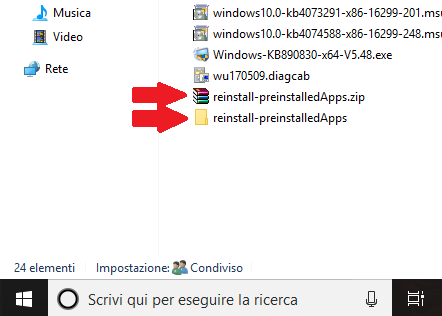
scaricare il file delle app preinstallate in Windows 10
"Reinstall-preinstalledApps.zip" dal sito Microsoft: Sito Microsoft 


Poi estrarlo come segue:


Una volta Estratto il File Zip e Aperta la Cartella, si presenta il File che bisogna cliccare.


Quindi eseguirlo da PowerShell, come indicato qui sotto.


Seguirà la richiesta dell'input di una lettera seguita dall'invio 

Qui digitare il Tasto "T" e dare l'invio

Seguirà la Visualizzazione dell'Esecuzione


Attendere…che completa l'Esecuzione


Quando termina, riavviare il PC.

Ecco che il simbolo "Store" si è installato di nuovo sulla Barra delle Applicazioni


Buon Godimento….

venerdì 23 giugno 2017

Ora è possibile Aggiornare la Build 16199 di Windows 10, tramite Windows Update.

Finalmente ora è possibile Aggiornare la Build 16199 di Windows 10, con la Build 16226, tramite Windows Update.

Se volete crearvi la ISO di Windows 10 Build 16226, seguire le mie istruzioni su:

domenica 18 giugno 2017

WinToHDD il Kit per Installare tutte le versioni di Windows senza DVD o USB in Italiano

Il kit WinToHDD ti consente di Reinstallare qualsiasi versione di Windows senza bisogno di DVD o USB, direttamente sul PC in uso, oppure puoi fare una Nuova Installazione, Clonare un HDD, Creare un CD/DVD o USB avviabile, con più versioni, tutto in Italiano da me Tradotto.


Versioni:

Free

Professional

Enterprise


MENU PRINCIPALE

Fig.1


REINSTALLAZIONE

Fig.2


NUOVA INSTALLAZIONE

Fig.3


CLONAZIONE HDD

Fig.4


INSTALLAZIONE SU CD/DVD o SU USB

Fig.5


INFORMAZIONI SOFTWARE

Fig.6

MENU PRINCIPALE

Versione Professional

Fig.7

Seguiranno ulteriori informazioni.

giovedì 15 giugno 2017

Sapete come Creare una ISO di Windows 10, installato sul Vs. PC? - Ecco le Istruzioni!!!


UUPtoISO

Significa Conversione da ESD a ISO


A cosa serve

Per installare Windows 10, quando la ISO non è disponibile nei circuiti di Microsoft:
1- sullo stesso Computer, a seguito mancato  aggiornamento di una nuova Build
2- sullo stesso Computer, per aggiornamento
3- su un altro PC, Notebook o Tablet
4- su Chiavetta USB,  per aggiornamento, Installazione o reinstallazione pulita.

Cosa occorre

E' necessario scaricare un Programmino chiamato "UUP to ISO" dal sito www.tenforms.com
composto dall'installer "UUPtoISOSetup.exe" e dal FIX "16199_UUPtoISO_FIX.exe".

Come si usa 

1.Eseguire l'installazione con UUPtoISOSetup.exe. UUPtoISO si installerà nella cartella        selezionata (Predefinito: C:\UUPtoISO). Poi aggiungere il FIX 16199_UUPtoISO_FIX.exe.
2.L'applicazione può essere trovata in Start> U> UUPtoISO con i collegamenti per eseguire    l'applicazione e aprire il tutorial per le istruzioni complete.
   Per la Build 16199 avviare 16199_UUPtoISO_FIX.exe.
3.In File Explorer aprire la Cartella C:\Windows\SoftwareDistribution\Download, digitare      EXT:ESD    in Ricerca per trovare i file ESD (A seconda dell'aggiornamentoci saranno uno    o più file ESD: con l'aggiornamento alla Build 16226, bisogna selezionare         Professional.ESD).
4.Fare clic con il pulsante destro del mouse su uno dei file ESD trovati

   (con l'aggiornamento alla Build 16226, bisogna selezionare Professional.Esd),
   selezionare Apri posizione file. Solo la cartella UUP corretta contiene i file ESD, questa
   è la cartella di cui abbiamo bisogno. Quando è stata aperta la cartella corretta, fare
   clic con il pulsante destro del mouse sull'indirizzo e selezionare Copia per copiare il
   percorso negli appunti.
5.Avviare l'applicazione, incollare il percorso della cartella di aggiornamento UUP                all'applicazione, poi premere Invio.
6.La ISO verrà creata nella cartella UUPtoISO.


Nota: dalla Build 16226, una volta effettuato l'aggiornamento, è possibile trovare il File Professional.ESD, per creare la ISO, prima di effettuare la Pulizia Disco di Sistema, come nel punto 3., ma dalla Cartella "C:\Windows.old\Windows\SosftwareDistribution\Downoload."  

Per scaricare il programma, per visionare le istruzioni più dettagliate, andare su Ten Forums, cliccando sul link qui sotto:

Visualizza Video Tutorial

La Build 16215 di Windows 10 NON SI AGGIORNA - TROVATO IL MOTIVO E ALCUNE SOLUZIONI

La Build 16215 a differenza delle Build precedenti, non consente l'installazione dell'aggiornamento, quando sono installati alcuni Programmi non compatibili aggiunti dall'utente.
Ciò accade sia con aggiornamento da WU, che tramite ISO selezionando "Mantieni i file personali e le apps".

Bisogna disinstallarli tutti, prima di procedere all'aggiornamento, per poi reinstallarli (la procedura WU, non segnala quelli da disinstallare).
Mentre, Tramite ISO: selezionando "Mantieni solo i file personali", l'aggiornamento avviene conservando solo i Programmi Compatibili.
Per gli altri crea sul Desktop un collegamento, ove Notifica i Link di quelli non conservati per poterli Reinstallare.
Mentre alcuni possono essere recuperati nella cartella "Windows.old".
E' possibile creare una ISO, prima di selezionare "Riavvia".

(le istruzioni)

Da ieri 22/06/2017, con l'aggiornamento alla Build 16226 è possibile aggiornare la Build 16199, tramite Windows Update.

mercoledì 22 marzo 2017

Prepariamoci ad aggiornare il nostro Tablet o PC con la Nuova Versione 1703 Build 15xxx di Windows 10 in arrivo a giorni

A giorni Microsoft presenterà la Nuova Versione 1703 Build 15xxx di Windows 10 che sostituirà l'attuale Versione 1607 Build 14393.969 alias (Anniversario).


Ecco alcune pagine:

La Pagina Impostazioni
Sistema Informazioni su


La nuova Pagina Impostazioni

di Windows Update (Aggiorna Stato) diventa

(Stato dell'Aggiornamento)

La nuova Pagina Impostazioni

Sostituiranno le Attuali Pagine di Impostazioni:


Per l'aggiornamento di questa Versione 1703, al Tablet Trekstor e tutti gli altri con SSD 16GB, valgono le stesse istruzioni e Problematiche che hanno riguardato l'attuale Versione 1607 nella pubblicazione di Luglio scorso.
Mentre, per PC e Tablet o Unità Aggiuntive, con dimensioni superiori, non ci sono raccomandazioni particolari da fare.
Salvo per tutti i PC/Tablet o Unità Aggiuntive, è necessario eseguire la Pulizia dei File di Sistema prima e dopo l'esecuzione dell'Aggiornamento.